✅ Para solucionar «La sesión caducó» en Facebook, reinicia la contraseña, borra caché, actualiza la app y revisa la conexión a internet.
Para solucionar el problema de «La sesión caducó» en Facebook, es importante entender que este mensaje aparece cuando el sistema detecta que ha pasado demasiado tiempo desde tu última actividad o que ha habido algún problema con tu conexión. A continuación, te proporciono una guía detallada con varios pasos y recomendaciones para resolver este inconveniente y evitar que vuelva a ocurrir.
La caducidad de la sesión en Facebook puede ser un problema molesto, pero generalmente es fácil de solucionar. Aquí tienes algunos métodos efectivos para enfrentarlo:
1. Iniciar sesión nuevamente
El primer paso es intentar iniciar sesión nuevamente en tu cuenta de Facebook. A veces, simplemente cerrar la sesión de manera manual y volver a ingresar tus credenciales puede resolver el problema.
Pasos para iniciar sesión nuevamente:
- Haz clic en el botón «Cerrar sesión» en el menú desplegable de la esquina superior derecha.
- Vuelve a la página de inicio de Facebook.
- Introduce tu correo electrónico y contraseña.
- Haz clic en «Iniciar sesión».
2. Borrar caché y cookies del navegador
Las cookies y la caché almacenadas en tu navegador pueden causar problemas como la caducidad de la sesión. Limpiar estos datos puede ayudar a resolver el problema.
Pasos para borrar caché y cookies:
- Abre el menú de configuración de tu navegador.
- Busca la opción de «Historial» o «Privacidad y seguridad».
- Selecciona «Borrar datos de navegación».
- Marca las casillas de «Cookies y otros datos de sitios» y «Imágenes y archivos en caché».
- Haz clic en «Borrar datos».
3. Actualizar la aplicación de Facebook
Si estás utilizando la aplicación móvil de Facebook, asegúrate de que esté actualizada. Las actualizaciones suelen incluir correcciones de errores que pueden solucionar problemas como la caducidad de la sesión.
Pasos para actualizar la aplicación:
- Abre la tienda de aplicaciones de tu dispositivo (Google Play Store para Android o App Store para iOS).
- Busca «Facebook».
- Si hay una actualización disponible, verás un botón que dice «Actualizar». Haz clic en él.
- Espera a que la actualización se complete e intenta iniciar sesión nuevamente.
4. Revisar la configuración de seguridad de tu cuenta
Facebook puede cerrar tu sesión automáticamente si detecta actividad sospechosa. Revisa la configuración de seguridad de tu cuenta para asegurarte de que todo esté en orden.
Pasos para revisar la configuración de seguridad:
- Accede a tu cuenta de Facebook.
- Ve a «Configuración y privacidad» en el menú desplegable de la esquina superior derecha.
- Selecciona «Configuración».
- Haz clic en «Seguridad e inicio de sesión».
- Revisa y actualiza la información según sea necesario.
5. Verificar la conexión a Internet
Una conexión a Internet inestable puede ser la causa de la caducidad de la sesión. Asegúrate de que tu conexión sea estable y funcione correctamente.
Pasos para verificar la conexión a Internet:
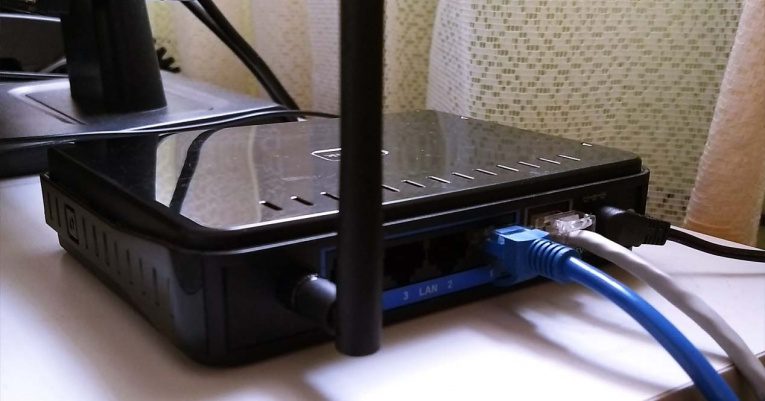
- Reinicia tu router o módem.
- Conéctate a una red Wi-Fi diferente si es posible.
- Prueba con una conexión de datos móviles si estás en un dispositivo móvil.
Siguiendo estos pasos, deberías poder solucionar el problema de «La sesión caducó» en Facebook y disfrutar de una experiencia sin interrupciones en la plataforma.
Pasos para restablecer la sesión de Facebook en dispositivos móviles
Si te encuentras con el mensaje de «La sesión caducó» en tu dispositivo móvil, no te preocupes. A continuación, te mostramos una guía paso a paso para solucionar este problema de manera eficaz.
1. Cierra sesión y vuelve a iniciar sesión
- Abre la aplicación de Facebook en tu dispositivo móvil.
- Ve al menú de opciones (generalmente representado por tres líneas horizontales).
- Desplázate hacia abajo y selecciona Cerrar sesión.
- Una vez que hayas cerrado sesión, vuelve a la pantalla de inicio de sesión e ingresa tus credenciales nuevamente.
Este simple paso puede resolver el problema en muchos casos, ya que restablece tu conexión a los servidores de Facebook.
2. Borra la caché de la aplicación
En ocasiones, los datos almacenados en la caché de la aplicación pueden causar conflictos. Para borrar la caché:
- Ve a la configuración de tu dispositivo móvil.
- Selecciona Aplicaciones o Administrador de aplicaciones.
- Busca y selecciona Facebook.
- Toca en Almacenamiento y luego en Borrar caché.
Este proceso no eliminará ninguno de tus datos personales, pero puede resolver el problema de la sesión caducada.
3. Actualiza la aplicación de Facebook
Usar una versión desactualizada de la aplicación puede causar problemas. Para asegurarte de tener la última versión:
- Abre la tienda de aplicaciones (Google Play Store en Android o App Store en iOS).
- Busca Facebook y comprueba si hay una actualización disponible.
- Si hay una actualización, selecciona Actualizar.
Las actualizaciones suelen incluir correcciones de errores y mejoras de rendimiento que pueden solucionar el problema.
4. Revisa la conexión a Internet
Una conexión a Internet inestable puede interrumpir tu sesión en Facebook. Asegúrate de tener una conexión fuerte y estable:
- Intenta conectarte a una red Wi-Fi diferente.
- Si estás usando datos móviles, verifica que tengas buena señal.
- Reinicia tu router si estás en una red Wi-Fi.
5. Reinstala la aplicación de Facebook
Si todo lo anterior falla, considera reinstalar la aplicación:
- Desinstala la aplicación de Facebook desde la configuración de tu dispositivo o desde la tienda de aplicaciones.
- Reinicia tu dispositivo móvil.
- Vuelve a instalar la aplicación desde la tienda de aplicaciones.
Este paso garantiza una instalación limpia y puede resolver problemas persistentes.
Consejo práctico:
Para evitar futuros problemas de sesión caducada, asegúrate de:
- Actualizar regularmente la aplicación de Facebook.
- Mantener una conexión a Internet estable.
- Revisar las configuraciones de seguridad y privacidad en tu cuenta de Facebook.
Siguiendo estos pasos, deberías poder restablecer tu sesión de Facebook sin mayores inconvenientes.
Cómo activar la autenticación en dos pasos para mayor seguridad
La autenticación en dos pasos es una medida crucial que añade una capa extra de seguridad a tu cuenta de Facebook. Al activar esta función, estarás protegiendo tu cuenta contra posibles hackeos y accesos no autorizados. A continuación, te explicamos cómo puedes habilitar esta función de manera sencilla.
Paso 1: Accede a la configuración de seguridad
Para comenzar, debes iniciar sesión en tu cuenta de Facebook y dirigirte a la sección de Configuración y privacidad. Sigue estos pasos:
- Haz clic en el ícono de la flecha hacia abajo en la esquina superior derecha.
- Selecciona Configuración y privacidad.
- Haz clic en Configuración.
Paso 2: Navega hasta Seguridad e inicio de sesión
Dentro del menú de configuración, busca la opción que dice Seguridad e inicio de sesión. En esta sección, encontrarás varias opciones para proteger tu cuenta, pero nos centraremos en la autenticación en dos pasos.
Paso 3: Configura la autenticación en dos pasos
Una vez dentro de la sección de Seguridad e inicio de sesión, sigue estos pasos para activar la autenticación en dos pasos:
- Desplázate hasta la opción Usar autenticación en dos pasos y haz clic en Editar.
- Elige el método de seguridad que prefieras. Puedes optar por recibir códigos a través de un mensaje de texto o utilizar una aplicación de autenticación como Google Authenticator.
- Sigue las instrucciones en pantalla para completar la configuración. Esto puede incluir escanear un código QR o introducir un código de verificación.
Consejos prácticos:
- Mantén tu número de teléfono actualizado para asegurarte de recibir los códigos de verificación.
- Utiliza una aplicación de autenticación para mayor seguridad; estas aplicaciones generan códigos que cambian cada pocos segundos, haciendo que sea más difícil para los hackers acceder a tu cuenta.
- Anota tus códigos de recuperación en un lugar seguro. Estos códigos son útiles en caso de que pierdas el acceso a tu teléfono.
Beneficios de la autenticación en dos pasos
- Protección adicional contra el acceso no autorizado.
- Disminución significativa del riesgo de hackeos.
- Mayor control sobre quién puede acceder a tu cuenta.
Según un estudio de Microsoft, la autenticación en dos pasos puede prevenir el 99.9% de los ataques automatizados a cuentas. Por lo tanto, es una medida de seguridad altamente recomendada para proteger tu información personal y mantener tu cuenta de Facebook segura.
Casos de estudio
Un informe de Google reveló que, después de implementar la autenticación en dos pasos, el número de cuentas comprometidas disminuyó en un 50%. Otro estudio realizado por Facebook mostró que los usuarios que utilizan esta medida de seguridad son significativamente menos propensos a sufrir intentos de hackeo. Por lo tanto, activar la autenticación en dos pasos no solo es una práctica recomendada, sino casi una necesidad en el mundo digital actual.
Al seguir estos pasos y recomendaciones, estarás mejorando significativamente la seguridad de tu cuenta de Facebook y protegiendo tu información personal contra posibles amenazas.
Preguntas frecuentes
¿Por qué aparece el mensaje «La sesión caducó» en Facebook?
Este mensaje suele aparecer cuando la sesión de Facebook ha expirado debido a inactividad o cierre de sesión.
¿Cómo puedo evitar que mi sesión en Facebook caduque?
Para evitar que la sesión caduque, es importante mantenerse activo en la plataforma o utilizar la opción «Mantener sesión iniciada».
¿Qué debo hacer si mi sesión en Facebook ha caducado?
Si tu sesión ha caducado, simplemente vuelve a iniciar sesión en Facebook para continuar usando la plataforma.
¿Existe alguna configuración para prolongar la duración de la sesión en Facebook?
Sí, puedes ajustar la configuración de tu cuenta para prolongar la duración de la sesión en Facebook en la sección de configuración de seguridad.
Puntos clave sobre cómo solucionar el problema de «La sesión caducó» en Facebook
- Mantente activo en la plataforma para evitar que tu sesión caduque.
- Utiliza la opción «Mantener sesión iniciada» si no quieres volver a iniciar sesión con frecuencia.
- Revisa la configuración de seguridad de tu cuenta para ajustar la duración de la sesión.
- Si tu sesión caduca, simplemente vuelve a iniciar sesión en Facebook.
- Es importante proteger tu cuenta y cerrar sesión en dispositivos compartidos.
¿Te ha sido útil esta información? Déjanos tus comentarios y revisa otros artículos relacionados en nuestra web.