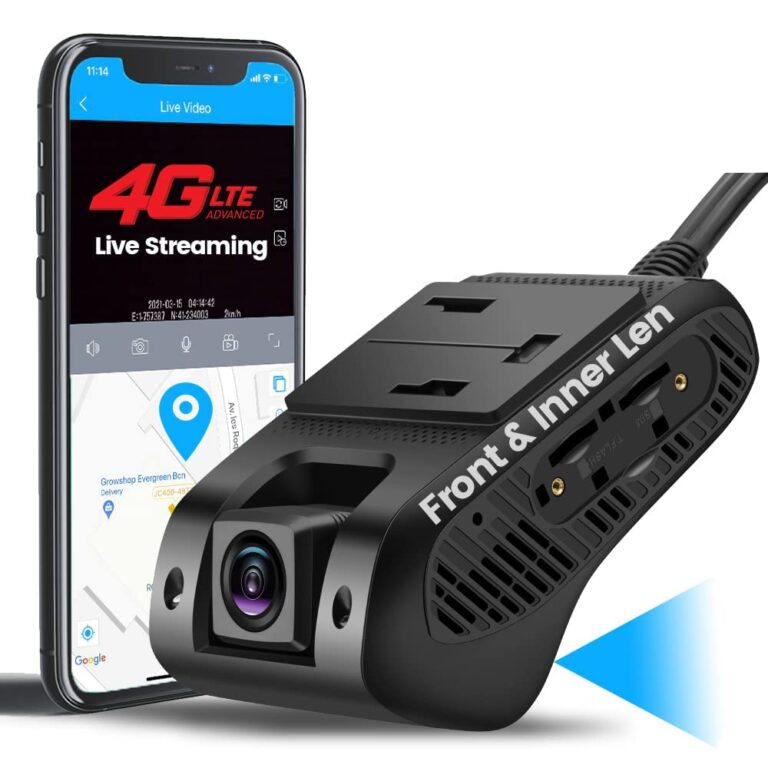
Conectar tu Dash Cam a tu celular es una excelente manera de acceder a las grabaciones de video en tiempo real o revisarlas posteriormente de forma rápida y sencilla. A continuación, te mostramos los pasos que debes seguir para lograr esta conexión:
Pasos para conectar tu Dash Cam a tu celular:
- Descarga la aplicación: Lo primero que debes hacer es descargar la aplicación correspondiente en tu celular. La mayoría de las Dash Cams tienen una aplicación específica que te permitirá conectarte a través de WiFi o Bluetooth.
- Activa la conexión de la Dash Cam: Enciende tu Dash Cam y asegúrate de que la función de WiFi o Bluetooth esté activada. Consulta el manual de usuario de tu dispositivo para obtener instrucciones detalladas.
- Conecta tu celular a la Dash Cam: Abre la aplicación en tu celular y busca la opción para conectarte a la Dash Cam. Sigue las indicaciones en pantalla para establecer la conexión entre ambos dispositivos.
- Visualiza las grabaciones: Una vez que la conexión se haya establecido correctamente, podrás ver en tiempo real lo que está grabando la Dash Cam o acceder a las grabaciones almacenadas en la tarjeta de memoria de la cámara.
Siguiendo estos sencillos pasos, podrás conectar tu Dash Cam a tu celular y disfrutar de todas las ventajas que ofrece esta funcionalidad, como la visualización remota de video, la descarga de grabaciones importantes o la configuración de ajustes desde tu dispositivo móvil.
Guía paso a paso para la instalación de tu dash Cam
A continuación, te presentamos una guía paso a paso para la instalación de tu dash Cam y la conexión a tu celular de forma sencilla y rápida.
1. Verifica la compatibilidad
Antes de comenzar, asegúrate de que tu dash Cam sea compatible con la conexión a dispositivos móviles. Revisa el manual del usuario o la página web del fabricante para confirmar esta funcionalidad.
2. Descarga la aplicación
Busca en la tienda de aplicaciones de tu celular la app oficial proporcionada por el fabricante de tu dash Cam. Descárgala e instálala en tu dispositivo.
3. Enciende tu dash Cam
Conecta tu dash Cam a la fuente de alimentación de tu vehículo y enciéndelo. Algunos modelos se activan automáticamente al detectar energía, mientras que otros pueden requerir que presiones un botón de encendido.
4. Conecta tu celular al dash Cam
Abre la aplicación que descargaste en tu celular y busca la opción de «Conectar dispositivo» o similar. Sigue las instrucciones en pantalla para vincular tu celular al dash Cam a través de Bluetooth o WiFi, según las especificaciones del fabricante.
5. Configura las preferencias
Una vez conectados, podrás acceder a las configuraciones de tu dash Cam desde la aplicación en tu celular. Ajusta la resolución de grabación, el ángulo de visión y otras preferencias según tus necesidades.
Con estos sencillos pasos, habrás logrado conectar tu dash Cam a tu celular de manera exitosa, lo que te permitirá acceder a las grabaciones, configuraciones y funcionalidades de tu dispositivo de forma remota y conveniente.
Descarga e instalación de la aplicación móvil para dash Cam
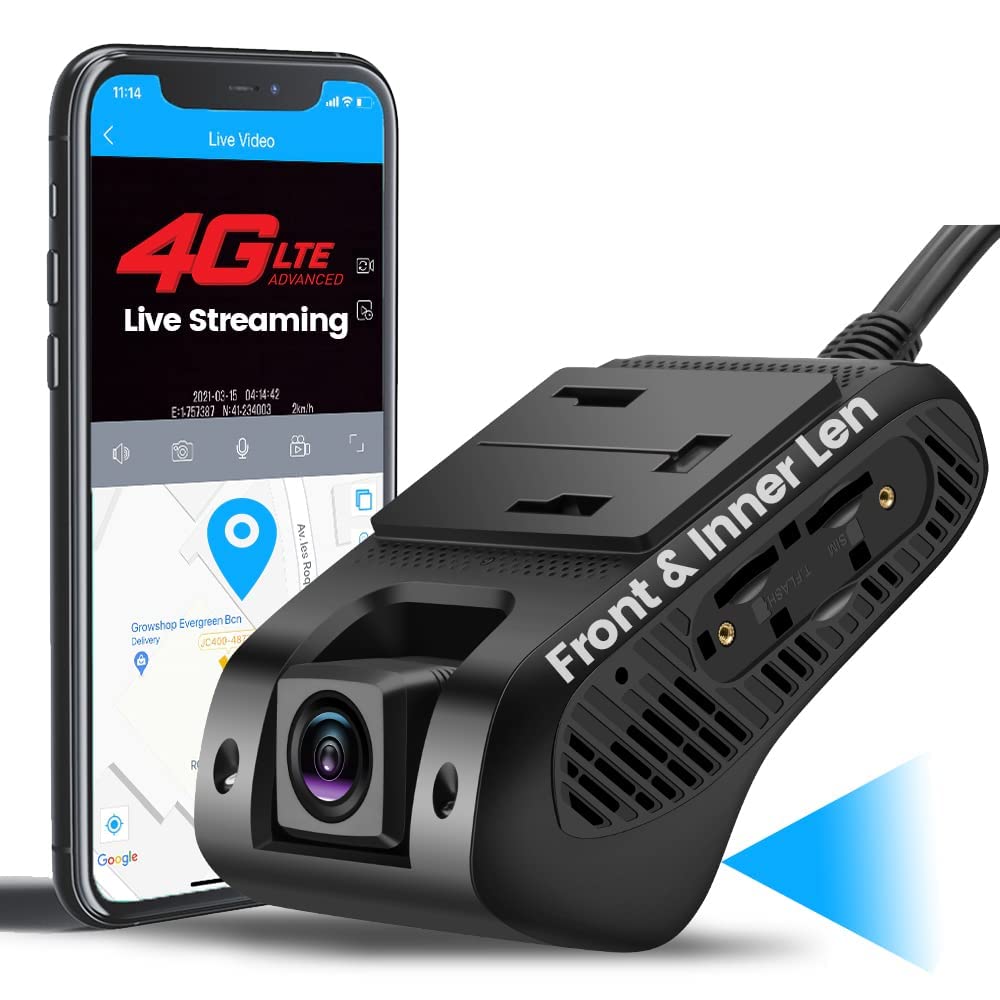
Para poder conectar tu dash Cam a tu celular, el primer paso es descargar e instalar la aplicación móvil correspondiente en tu dispositivo. Esta aplicación es esencial para poder visualizar en tiempo real lo que captura tu dash Cam y acceder a sus funcionalidades adicionales.
La mayoría de los fabricantes de dash Cam ofrecen una aplicación móvil específica que se puede encontrar en las tiendas de aplicaciones como Google Play Store para dispositivos Android o App Store para dispositivos iOS. Algunas de las aplicaciones más populares para dash Cam incluyen Garmin Drive, Nextbase y BlackVue.
Una vez que hayas descargado la aplicación en tu celular, asegúrate de seguir las instrucciones de instalación proporcionadas por el fabricante. Es importante conceder los permisos necesarios a la aplicación para que pueda funcionar correctamente y establecer la conexión con tu dash Cam de manera efectiva.
Beneficios de utilizar la aplicación móvil para dash Cam
La aplicación móvil para dash Cam ofrece una serie de beneficios que mejoran la experiencia de uso y la funcionalidad del dispositivo. Algunas de las ventajas clave incluyen:
- Visualización en tiempo real: Permite ver en directo lo que está grabando tu dash Cam desde la comodidad de tu celular.
- Configuración remota: Puedes ajustar los ajustes y configuraciones de tu dash Cam de forma remota a través de la aplicación móvil.
- Descarga de grabaciones: Facilita la descarga de vídeos e imágenes capturados por tu dash Cam directamente a tu celular para compartirlos o almacenarlos.
- Notificaciones en tiempo real: Recibe alertas y notificaciones en tu celular sobre eventos o situaciones detectadas por tu dash Cam mientras conduces.
La aplicación móvil es una herramienta fundamental para sacar el máximo provecho de tu dash Cam y aprovechar al máximo sus capacidades de grabación y monitoreo en tiempo real.
Proceso detallado de emparejamiento Bluetooth entre dash Cam y celular
Para lograr una conexión exitosa entre tu dash Cam y tu celular a través de Bluetooth, es fundamental seguir un proceso detallado de emparejamiento. A continuación, se presenta una guía paso a paso para llevar a cabo esta tarea de manera efectiva:
1. Verifica la compatibilidad:
Antes de comenzar, asegúrate de que tanto tu dash Cam como tu celular sean compatibles con la tecnología Bluetooth. Consulta los manuales de ambos dispositivos para confirmar esta información.
2. Enciende el Bluetooth en ambos dispositivos:
Activa la función Bluetooth en tu dash Cam y en tu celular. En la configuración de cada dispositivo, busca la opción de Bluetooth y asegúrate de que esté habilitada.
3. Busca dispositivos disponibles:
En tu celular, busca dispositivos Bluetooth disponibles. En la sección de ajustes Bluetooth, deberías poder ver el nombre de tu dash Cam en la lista de dispositivos detectados.
4. Emparejamiento:
Selecciona el nombre de tu dash Cam en la lista de dispositivos disponibles en tu celular y solicita emparejar los dos dispositivos. Es posible que se te pida ingresar un código de emparejamiento que suele ser proporcionado en el manual de tu dash Cam.
5. Confirmación de emparejamiento:
Una vez que hayas completado el proceso de emparejamiento, ambos dispositivos deberían mostrar un mensaje de confirmación. En tu dash Cam, es posible que veas una luz o un icono que indique que la conexión Bluetooth se ha establecido correctamente.
Al seguir estos pasos, podrás conectar tu dash Cam a tu celular a través de Bluetooth de manera sencilla y sin complicaciones. Esta conexión te permitirá transferir archivos, controlar la dash Cam de forma remota y aprovechar al máximo las funcionalidades de ambos dispositivos de forma integrada.
Resolución de problemas comunes al conectar dash Cam a tu celular
Al conectar tu dash Cam a tu celular, es posible que te encuentres con algunos problemas comunes que pueden dificultar la sincronización y el funcionamiento adecuado de ambos dispositivos. A continuación, te mostramos cómo resolver estos inconvenientes de manera sencilla y efectiva:
Problema 1: Conexión Bluetooth intermitente
Si experimentas problemas con la conexión Bluetooth entre tu dash Cam y tu celular, sigue estos pasos para solucionarlo:
- Verifica que ambos dispositivos estén dentro del rango de conexión y sin obstáculos que puedan interferir.
- Asegúrate de que el Bluetooth esté activado en ambos dispositivos y que no estén conectados a otros dispositivos cercanos que puedan causar interferencias.
- Intenta reiniciar ambos dispositivos y vuelve a intentar la conexión.
Problema 2: Aplicación incompatible
En ocasiones, la aplicación móvil que utilizas para conectar tu dash Cam a tu celular puede no ser compatible con tu modelo de teléfono. Para solucionar este problema, sigue estos consejos:
- Asegúrate de que estás utilizando la última versión de la aplicación recomendada por el fabricante de tu dash Cam.
- Verifica si hay actualizaciones disponibles para la aplicación en la tienda de aplicaciones de tu dispositivo.
- Si la aplicación sigue sin ser compatible, considera buscar alternativas en la tienda de aplicaciones que sean compatibles con tu teléfono.
Resolver estos problemas comunes al conectar tu dash Cam a tu celular te permitirá disfrutar de todas las funciones y ventajas que ofrece esta integración, como la visualización en tiempo real de las grabaciones o la configuración remota de la cámara.
Preguntas frecuentes
1. ¿Qué tipo de conexión necesito para vincular mi dash cam a mi celular?
Necesitarás una conexión Wi-Fi o Bluetooth para vincular tu dash cam a tu celular.
2. ¿Cuáles son las aplicaciones recomendadas para conectar mi dash cam a mi celular?
Algunas aplicaciones populares son la aplicación oficial de la marca de tu dash cam o aplicaciones como «Dash Cam Viewer» o «AutoBoy Dash Cam».
3. ¿Qué funciones puedo controlar desde mi celular al conectarlo a mi dash cam?
Podrás ver las grabaciones en tiempo real, descargar vídeos, ajustar la configuración de la dash cam y en algunos casos, recibir notificaciones en tu celular.
4. ¿Puedo conectar mi dash cam a varios celulares al mismo tiempo?
Depende del modelo de dash cam, algunas permiten la conexión con múltiples dispositivos, mientras que otras solo se pueden vincular a un celular a la vez.
5. ¿Es necesario tener una tarjeta de memoria en la dash cam para ver las grabaciones en mi celular?
Sí, generalmente necesitarás una tarjeta de memoria en la dash cam para poder visualizar y descargar las grabaciones en tu celular.
6. ¿Puedo compartir las grabaciones de mi dash cam con otras personas a través de mi celular?
Sí, podrás compartir las grabaciones almacenadas en tu dash cam a través de tu celular, ya sea por mensajes, correo electrónico o redes sociales.
| Aspectos clave para conectar dash cam a celular: |
|---|
| 1. Verificar la compatibilidad de conexión (Wi-Fi o Bluetooth). |
| 2. Descargar la aplicación correspondiente en tu celular. |
| 3. Configurar la conexión entre la dash cam y el celular. |
| 4. Utilizar las funciones disponibles a través de la conexión. |
| 5. Mantener actualizados los dispositivos para un mejor rendimiento. |
¡Déjanos tus comentarios si tienes alguna otra pregunta sobre cómo conectar tu dash cam a tu celular! Y no olvides revisar otros artículos relacionados en nuestra web que también pueden ser de tu interés.